App My Workforce - Funcionalidades
Todas as funcionalidades disponíveis na App My Workforce estão descritas e pormenorizadas nesta página.
O acesso às funcionalidades depende do perfil de utilizador, tendo por isso diferentes acessos às mesmas. É importante referir que existem campos e opções configuráveis, dependendo do que o cliente pretenda.
Existe a possibilidade de ter vistas mistas, por exemplo gestor colaborador. Dependendo das vistas o acesso aos menus difere.
Os menus de Trocas, Gestão de Ausências, Divergências e Gestão de Divergências incluem um badge que ajuda o utilizador a identificar rapidamente em quais menus existem ações pendentes ou temas que requerem intervenção.
Login
Para iniciar sessão, o utilizador deve introduzir um diretório de autenticação fornecido pela empresa, o respetivo nome de utilizador e a palavra-passe. Para visualizar o conteúdo inserido no campo de palavra-passe, o utilizador pode pressionar o ícone de visualização  . Caso o utilizador se esqueça da palavra-passe, tem a opção de a redefinir. Ao selecionar a opção Esqueci-me da password, será redirecionado para uma nova página, onde será necessário preencher alguns campos para efetuar a recuperação. A nova palavra-passe provisória será enviada por e-mail.
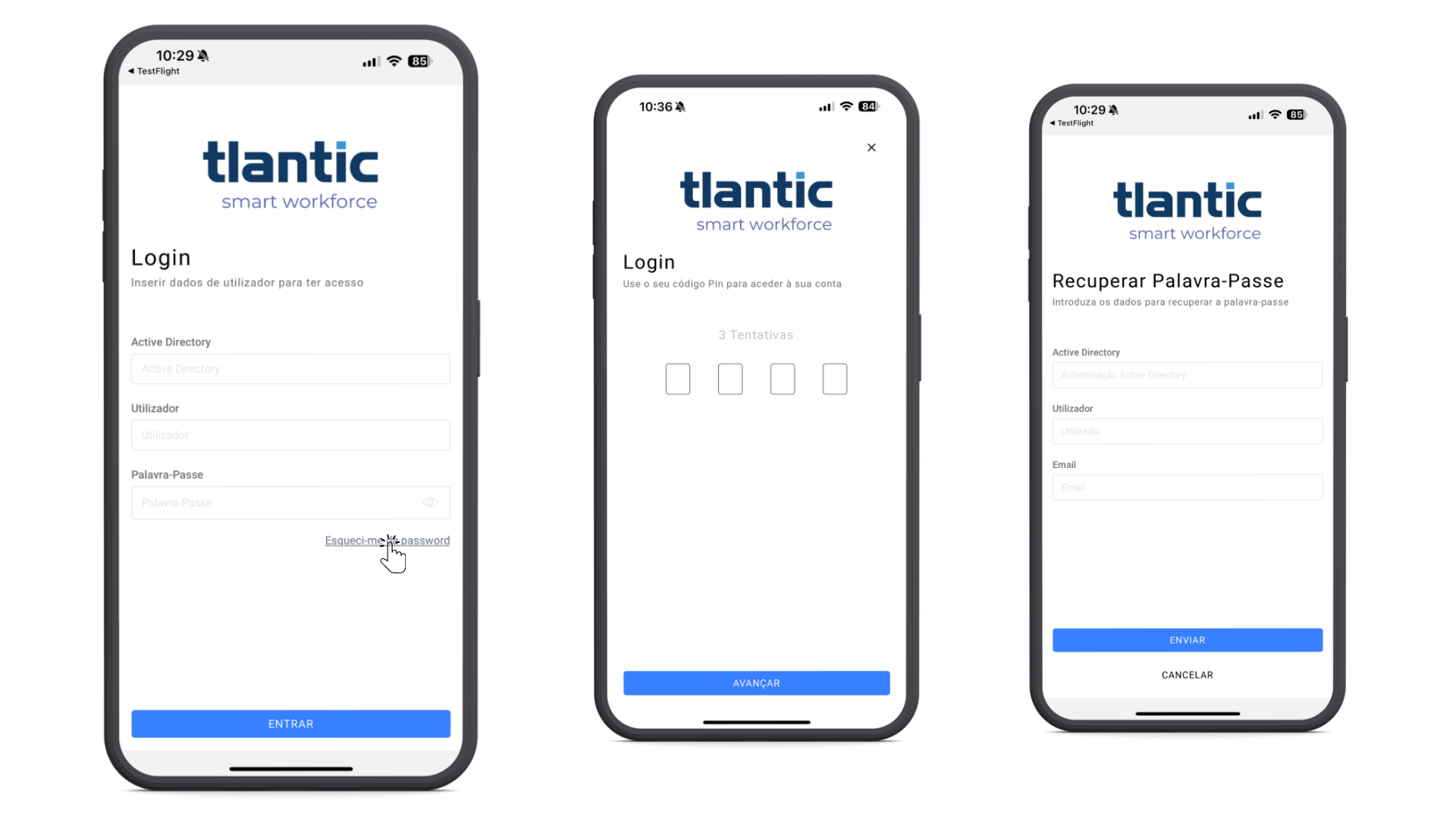
Após o login, será apresentado o acesso aos Termos e Condições. Na primeira utilização da aplicação, será solicitado ao utilizador que confirme o seu contacto de e-mail, ao qual será enviado um código de verificação. Posteriormente, o utilizador pode optar por ativar um método de acesso mais rápido à aplicação, como código PIN, Face-ID ou Touch-ID, dependendo das funcionalidades disponíveis no dispositivo. Concluída esta etapa, o utilizador será direcionado para o menu principal da aplicação.
Home
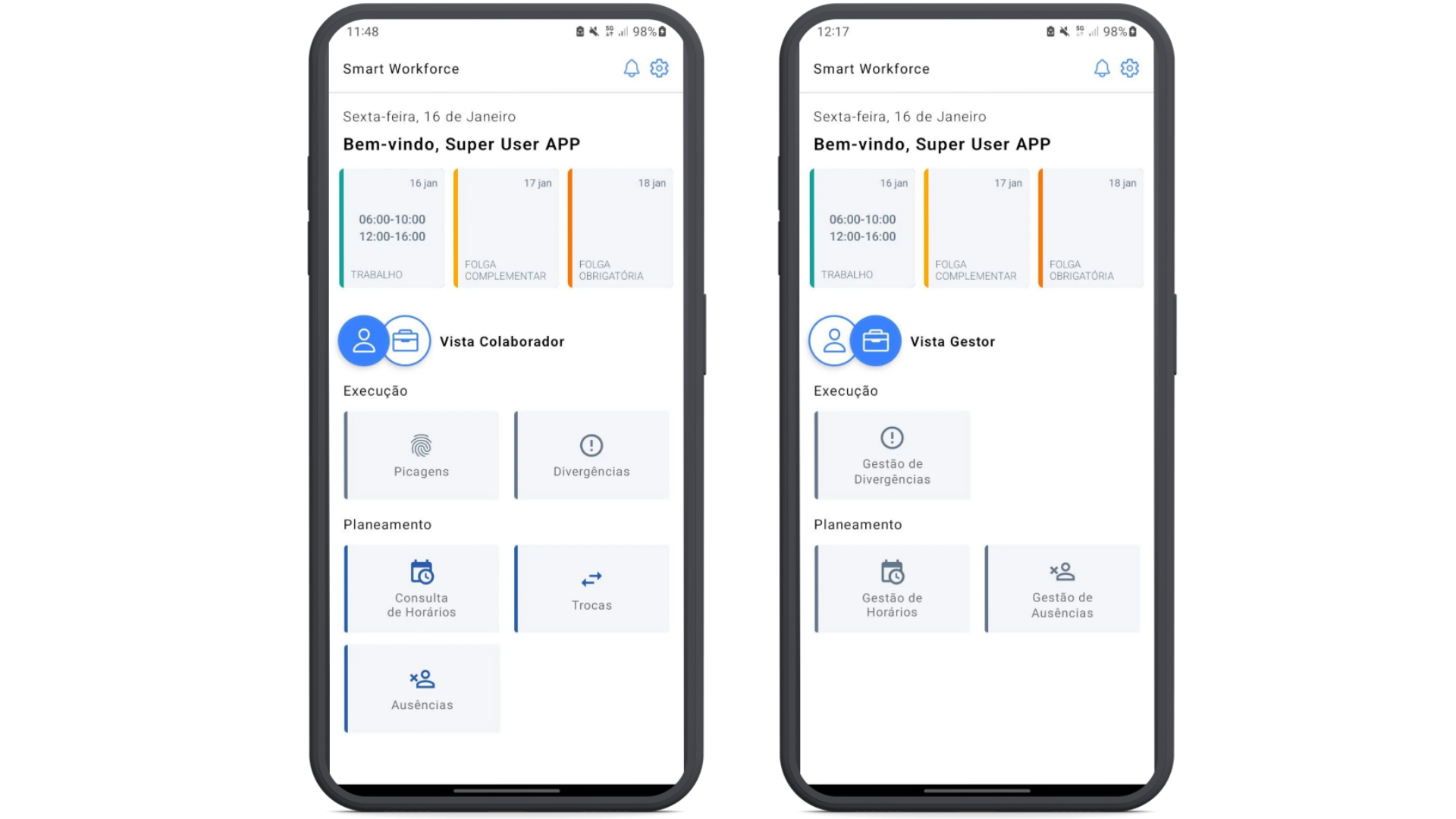
O Ecrã Inicial apresenta uma organização dividida em duas áreas principais:
-
Execução – Inclui os menus e funcionalidades relacionados com as atividades em curso.
-
Planeamento – Agrupa os menus destinadas ao agendamento e preparação das tarefas futuras.
Adicionalmente, o Ecrã Inicial apresenta o horário do utilizador, correspondente ao dia atual e aos dois dias seguintes, permitindo uma visualização rápida e prática das próximas atividades.
Vista Gestor
O Gestor tem a possibilidade de visualizar as suas notificações, configurar alertas, aceder aos horários dos colaboradores, incluindo geração e aprovação dos mesmos, aprovar trocas, e por fim, configurar o seu perfil nas definições.
Notificações
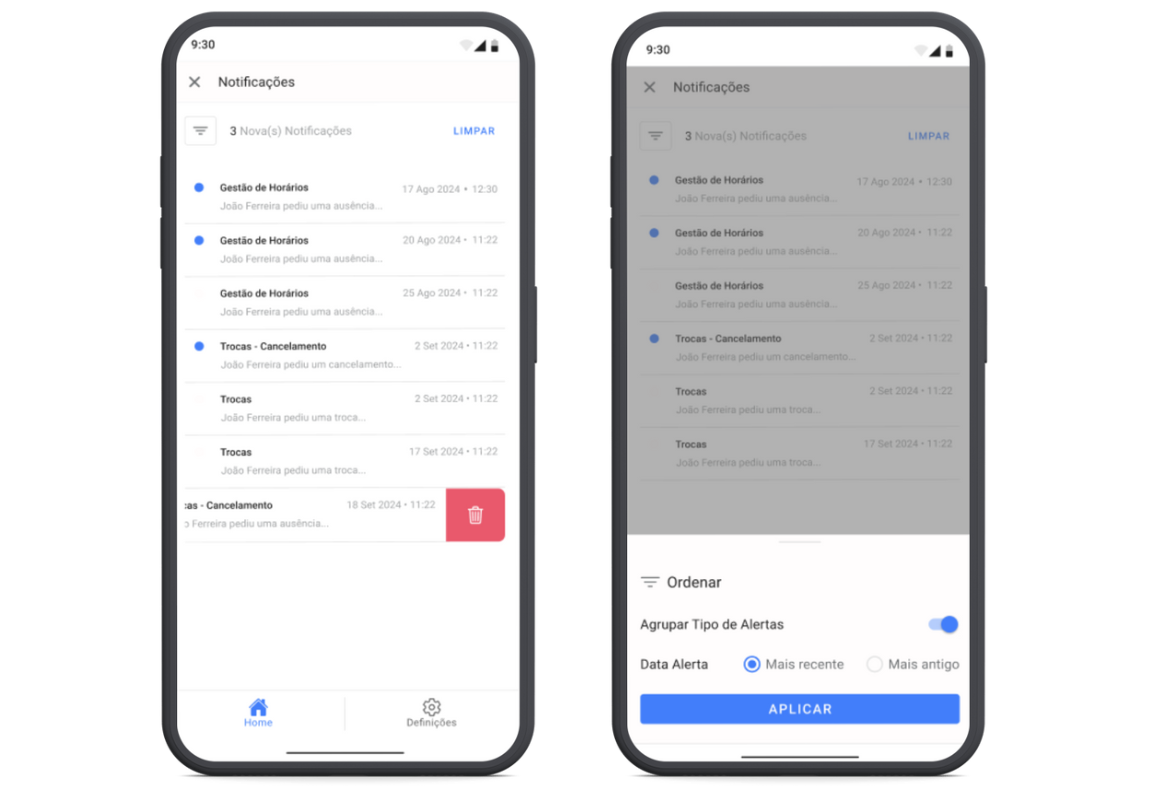
O separador "Notificações" é semelhante a uma caixa de entrada típica de redes sociais, permitindo ao gestor visualizar todas as notificações, incluindo trocas efetuadas pelos colaboradores, informações relativas ao planeamento de horários, bem como ausências pendentes de aprovação.
Para marcar uma notificação como Lida, basta selecionar a notificação correspondente. Caso pretenda Eliminar uma notificação, a ação é realizada deslizando a notificação para a esquerda. Para eliminar todas as notificações de uma só vez, deve pressionar o botão LIMPAR. Adicionalmente, existe a possibilidade de configurar filtros na página. A opção "Agrupar" permite organizar os alertas por tipo (por exemplo, agrupar todas as notificações de trocas). Já a opção "Data Alerta" tem como objetivo ordenar os alertas de acordo com a data, seja da mais antiga para a mais recente, ou vice-versa.
Gestão de Ausências
A área Gestão de Ausências permite ao gestor consultar, aprovar ou rejeitar os pedidos de ausência submetidos pelos colaboradores.
Esta funcionalidade está organizada em duas abas:
- Equipa Direta
Nesta aba são apresentados apenas os pedidos de ausência com estado pendente dos colaboradores cujos níveis de aprovação dependem diretamente do gestor. Aqui o gestor atua como responsável aprovador de primeiro nível.
- Equipa Alargada
Nesta aba surgem os pedidos de ausência com estado pendente pertencentes a colaboradores que se encontram em níveis hierárquicos abaixo, mas que não têm este gestor como aprovador direto. Esta secção permite ao gestor ter uma visão global das ausências na sua área, mesmo quando não é o aprovador principal.
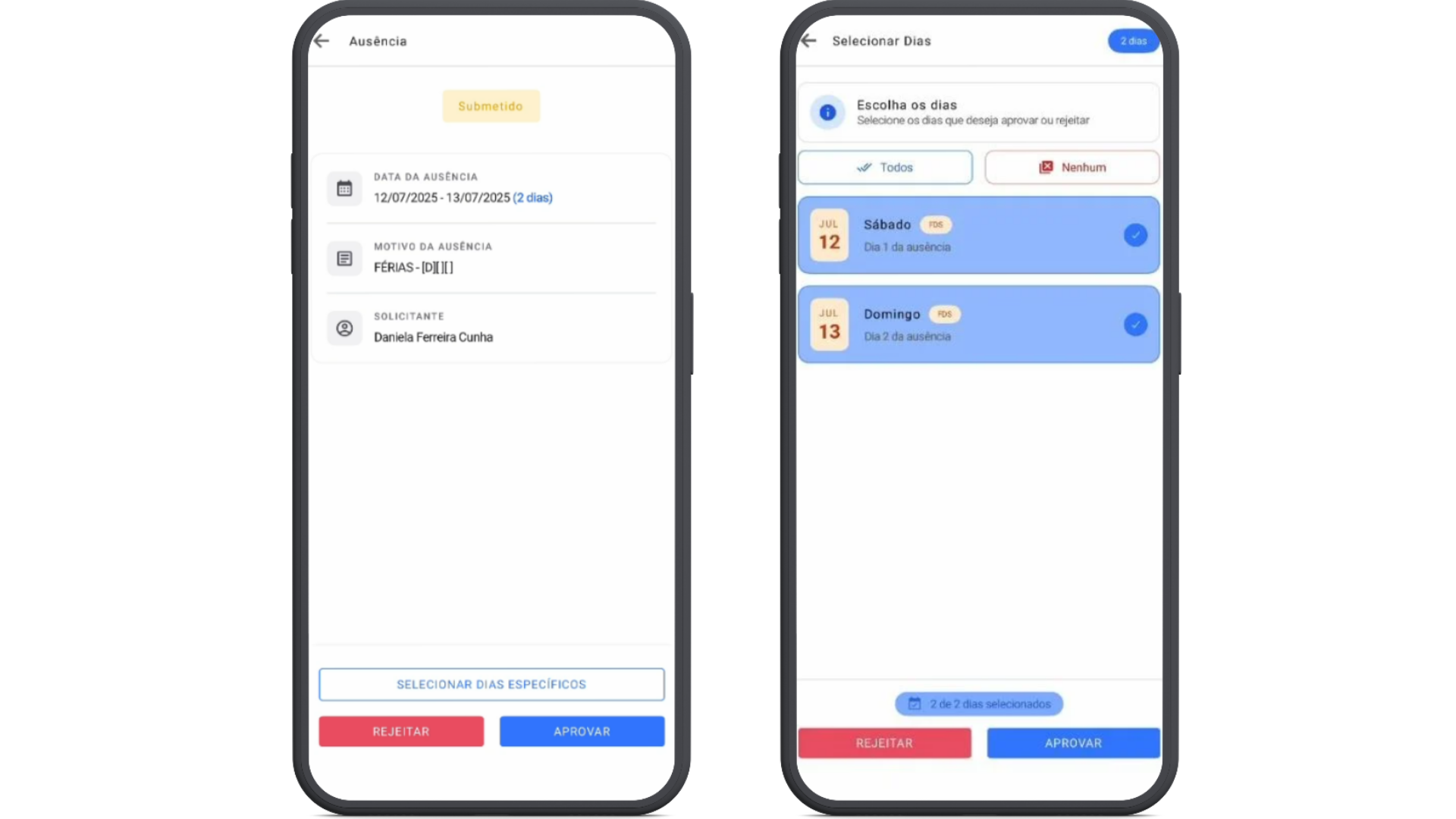
O separador "Gestão de Ausências" possibilita que o gestor ordene as Ausências por Nome ou Matricula (1), filtre as Ausências por Data e Unidade (2), crie uma Nova Ausência (3) para um colaborador, e, adicionamente, consulte o Ecrã de Histórico (4), onde é possível visualizar todas as ausências com estados finais — Aprovado, Rejeitado ou Cancelado.
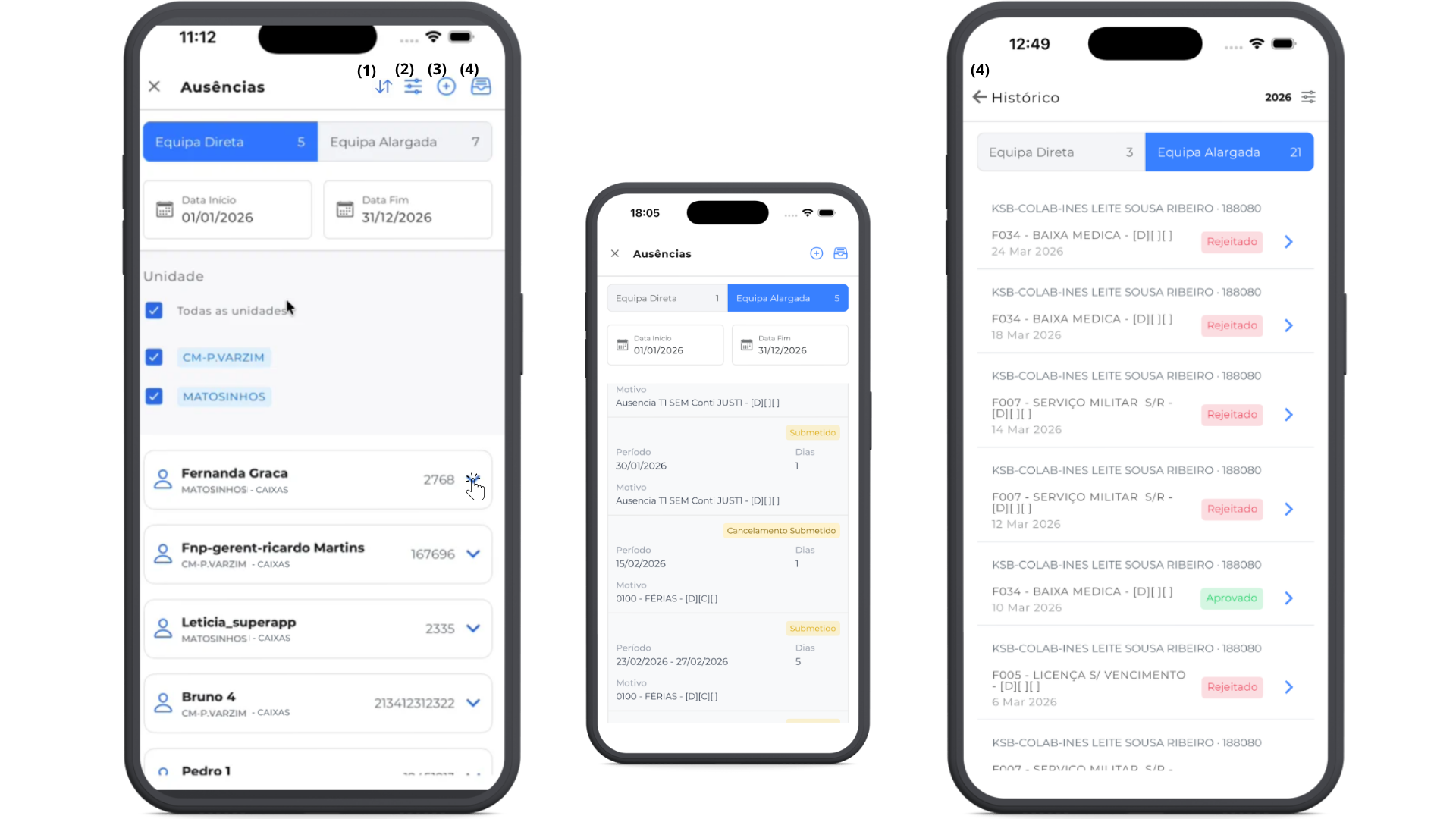
Na página de detalhe da ausência, o gestor pode consultar toda a informação relevante — incluindo datas, motivo e colaborador que efetuou o pedido. Nos casos que a ausência abrange vários dias, o gestor tem ainda a possibilidade de aprovar apenas os dias que considerar adequados.
Gestão de Divergências
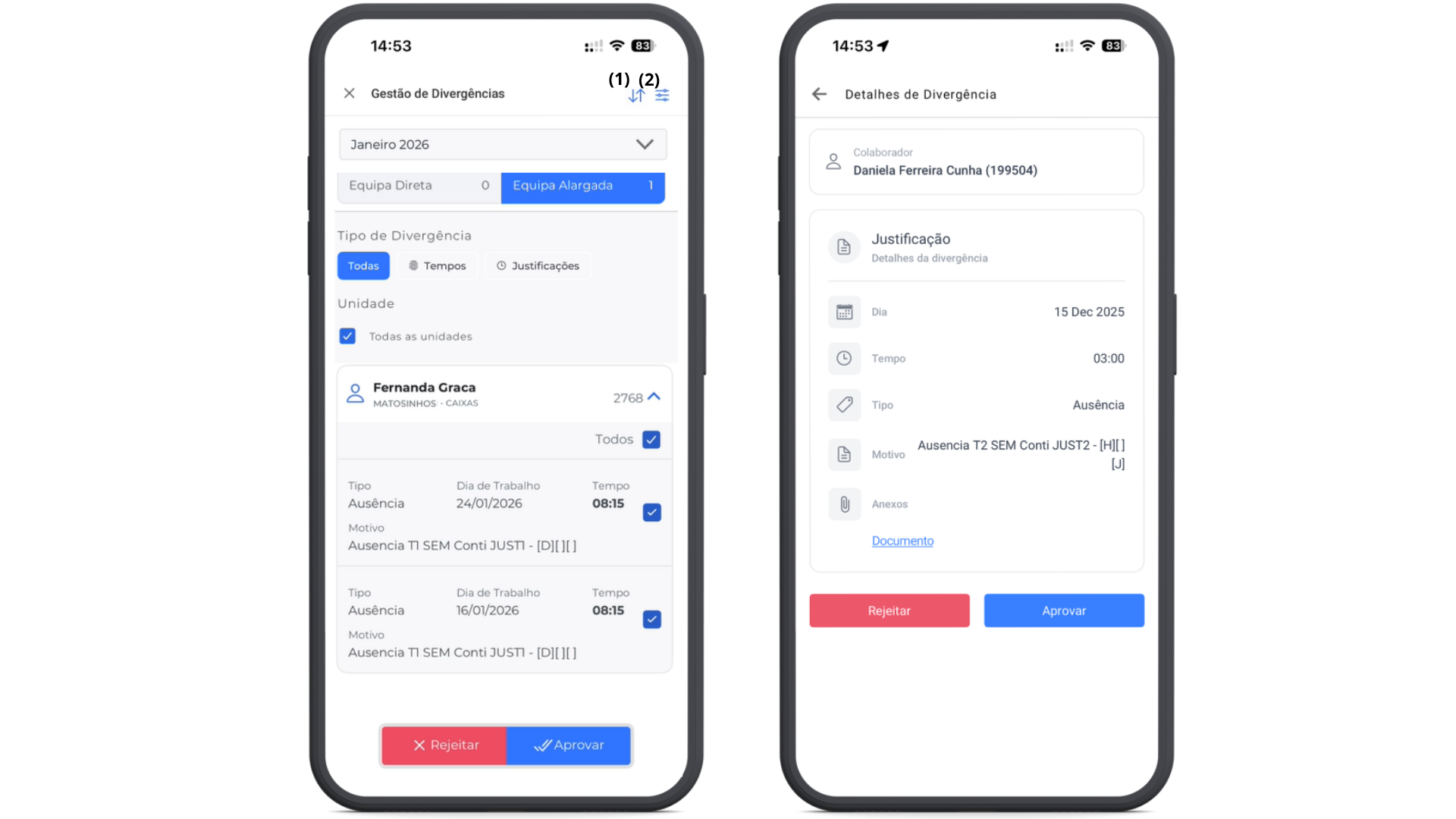
A área Gestão de Divergências permite ao gestor analisar e decidir sobre pedidos relacionados com registos de assiduidade que apresentam divergências. O gestor pode aprovar ou rejeitar estes pedidos diretamente nesta funcionalidade.
A informação encontra-se organizada no ecrã principal em duas secções:
- Equipa Direta – apresenta as divergências dos colaboradores que reportam diretamente ao gestor.
- Equipa Alargada – inclui as divergências de colaboradores sob gestão indireta (níveis hierárquicos abaixo).
Nesta área encontram-se:
- Picagens
Apresenta todas as divergências relacionadas com registos de entrada/saída (picagens) que carecem de validação. Inclui pedidos em que o colaborador não registou corretamente uma picagem e submeteu uma justificação para revisão.
- Justificações
Lista todas as justificações submetidas pelos colaboradores, incluindo motivos associados a divergências de assiduidade que requerem a decisão do gestor. Aqui o gestor pode analisar o motivo apresentado e aprovar ou rejeitar a correção.
Este separador possibilita também que o gestor ordene as Divergências por Nome ou Matricula (1) e filtre as Divergências por Tipo e Unidade (2), facilitando a análise da informação.
Gestão de Horários
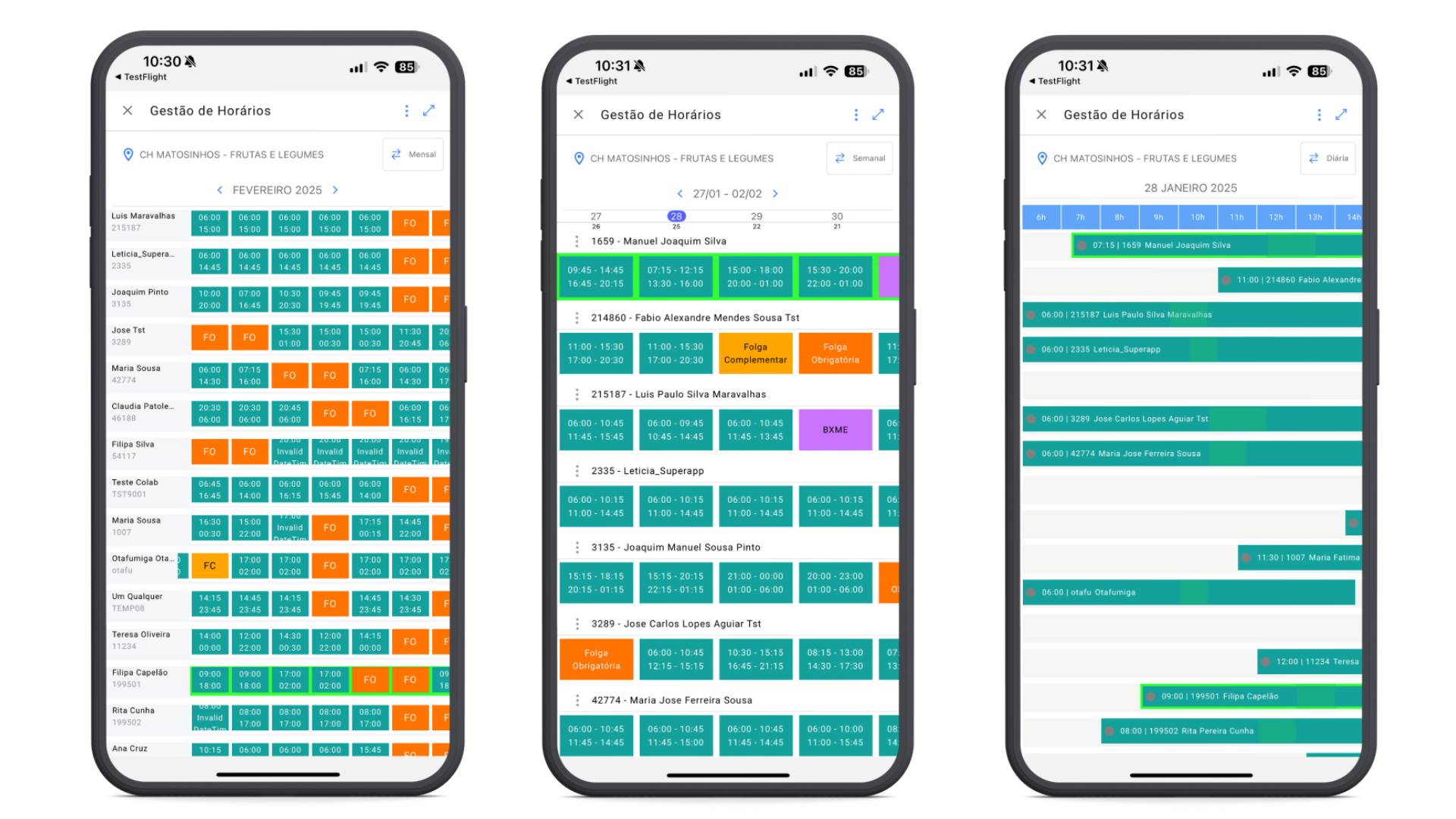
O menu "Gestão de Horários" permite ao gestor gerar, aprovar, consultar, realizar trocas e ajustar o horário da loja de forma mais ágil, sem necessidade de recorrer ao PC da loja. As cores do horário respeitam as do aplicativo desktop e Moblidade Loja. No caso do colaborador realizar algum tipo de polivalência ou troca de posto dentro da mesma secção, ou entre secções diferentes, este é evidenciado com uma barra azul ciano ou uma barra cinzenta abaixo do intervalo em causa, respetivamente (esta visualização também está disponível para o colaborador).
Entre suas funcionalidades destacam-se:
- Visualização da semana completa permitindo arrastar para os lados ou para baixo;
- Apresentação dos dias da semana com o contador de colaboradores a trabalhar;
- Geração ou aprovação de horários para um colaborador específico ou para todos os colaboradores da secção;
- Visualização diária permitindo a navegação lateral ou vertical para aceder a todos os dias do mês e aos colaboradores alocados em cada dia;
- Realização de operações de trocas de colaboradores, inclusive com workflow de trocas, se ativo.
Para Gerar ou Aprovar Horário de todos os colaboradores, basta selecionar a Unidade, ou Unidade e Secção desejadas, e pressionar o botão Gerar ou Aprovar.
Trocas
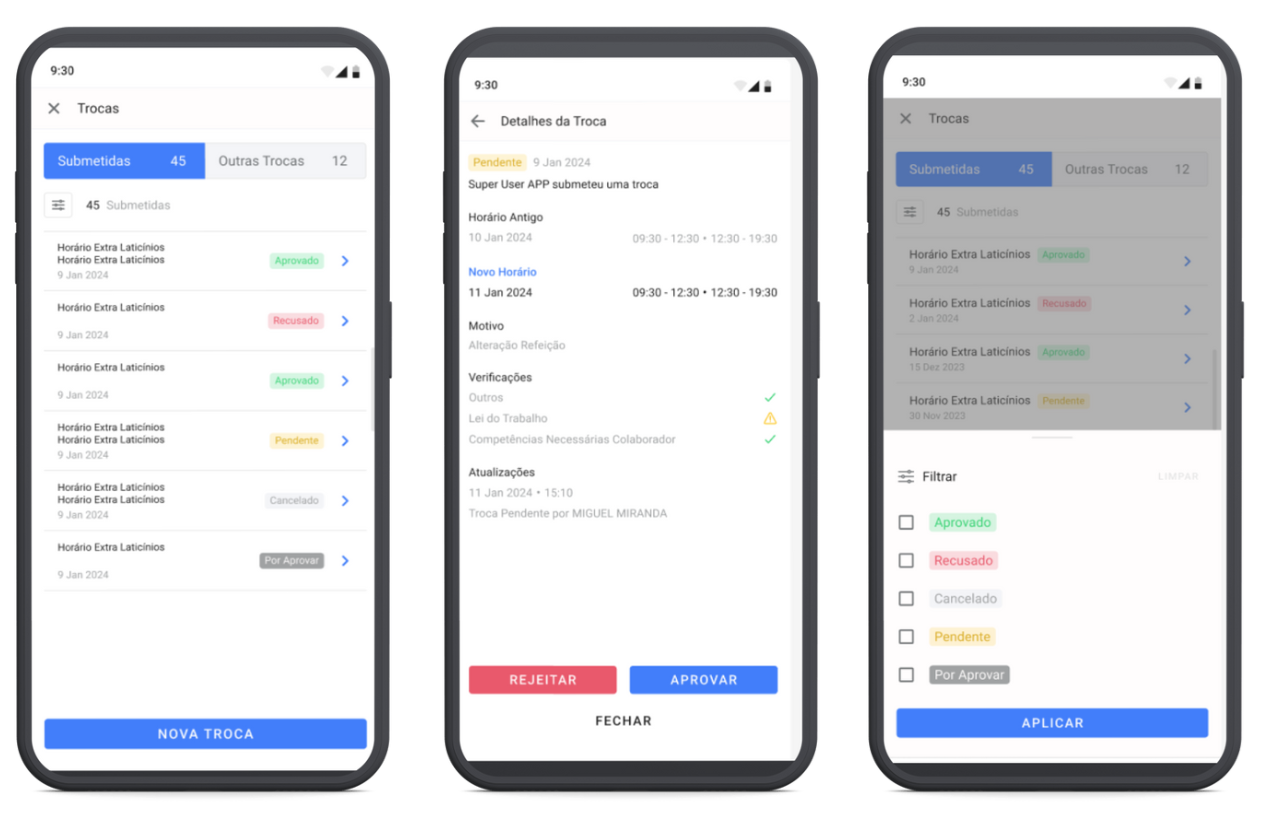
A página "Trocas" permite ao gestor Aprovar ou Recusar as solicitações feitas pelos colaboradores. Caso o gestor também seja colaborador, tem a possiblidade de realizar trocas tanto por este menu como pelo menu de Gestão de Horários.
Para eliminar uma troca, basta fazer swipe da mesma para a esquerda e clicar no ícone do lixo.
A janela Outras Trocas exibe todas as trocas que aguardam aprovação, tanto para gestores como para colaboradores. Para visualizar mais detalhes da troca, basta dar um clique sobre a solicitação. Para aprovar ou rejeitar a troca basta abrir o detalhe e deslizar até ao final da página, onde as opções de ação estarão disponíveis. A troca é aprovada caso todas as condições necessárias sejam cumpridas.
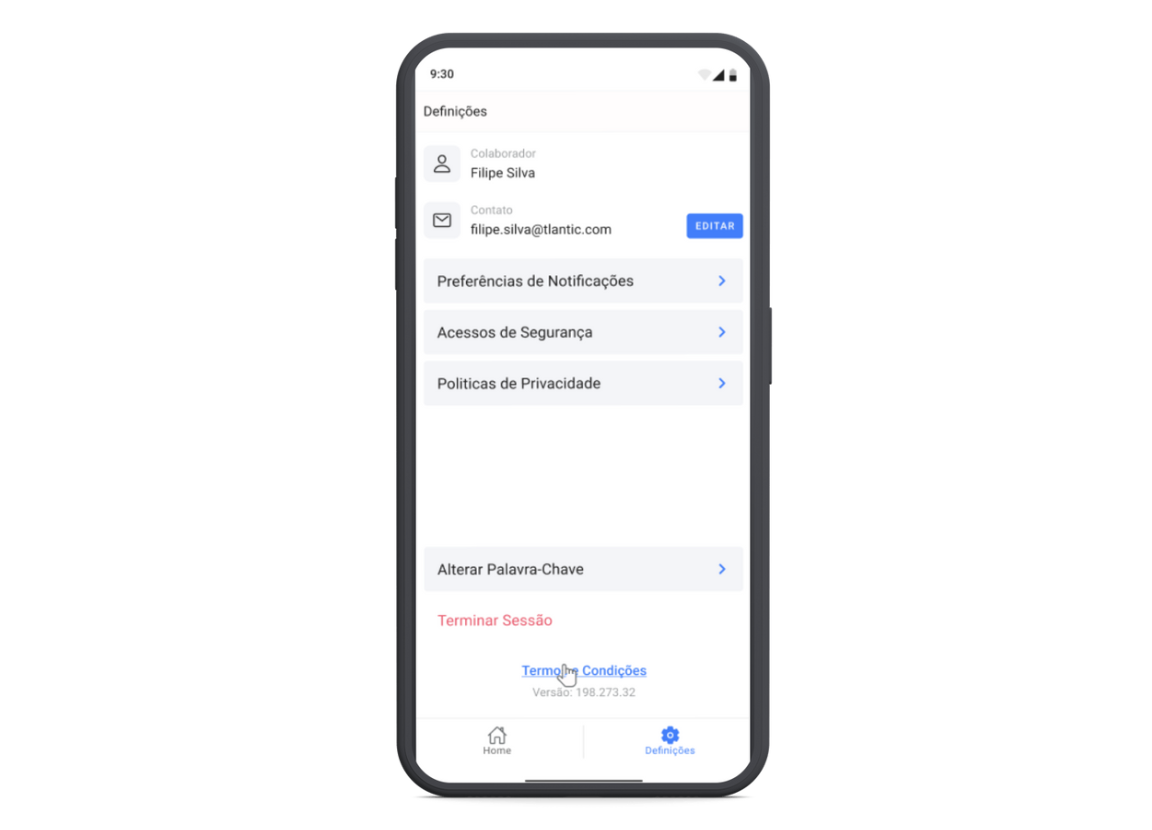
Definições
Este menu dispõe de diversas opções de edição, tais como:
- Editar Contacto;
- Preferências de Notificação: Ativar ou desativar os canais de envio que pretende receber notificações para os diferentes menus;
- Acessos de Segurança: Definir um acesso para entrar na aplicação;
- Políticas de Privacidade;
- Alterar Palavra-passe: Digitar a senha atual e a futura;
- Terminar Sessão: Sair da conta que se encontra;
- Termos e Condições.
Vista Colaborador
O Colaborador tem a possibilidade de consultar o seu horário, solicitar trocas, visualizar notificações, registar picagens e aceder às definições.
Notificações
O separador "Notificações" permite ao colaborador visualizar todos os pedidos, aprovados ou não pelo gestor, bem como as solicitações de alterações de trocas com outros colegas. O processo para marcar uma mensagem como Lida, Eliminar e configurar filtros segue o mesmo procedimento descrito no tópico Notificações da vista de gestor.
Consulta de Horários
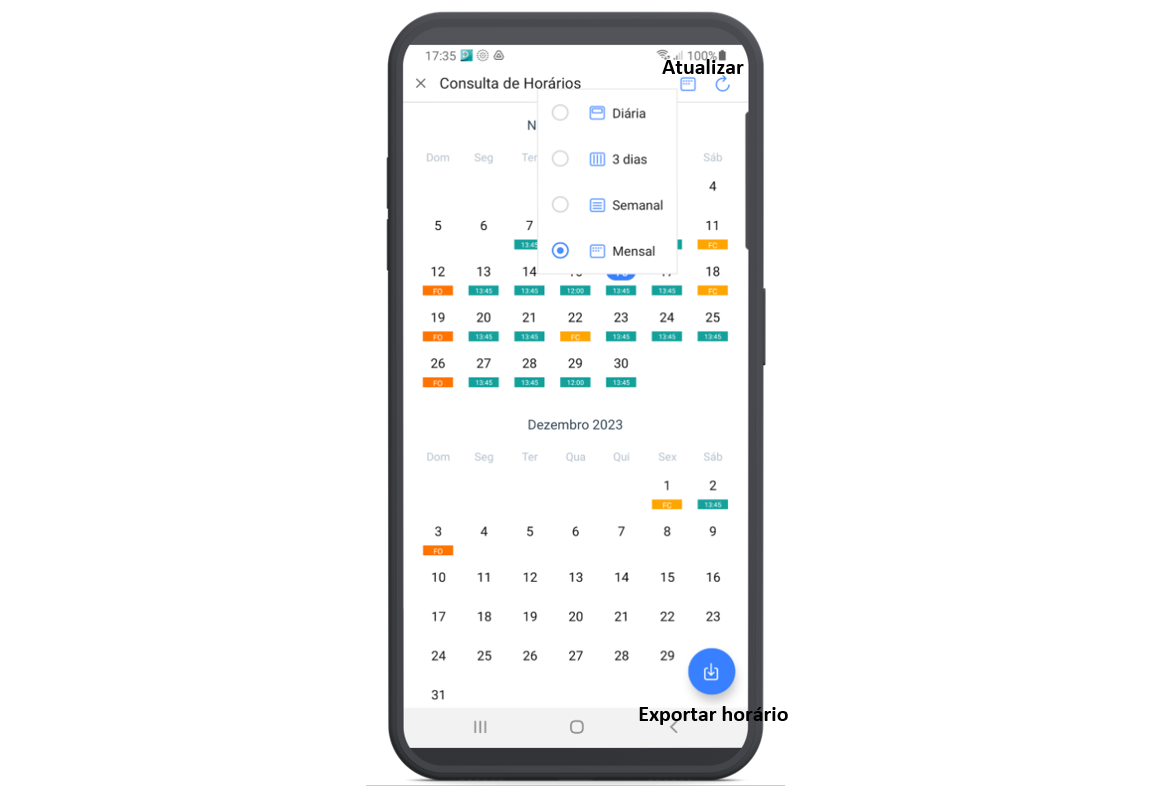
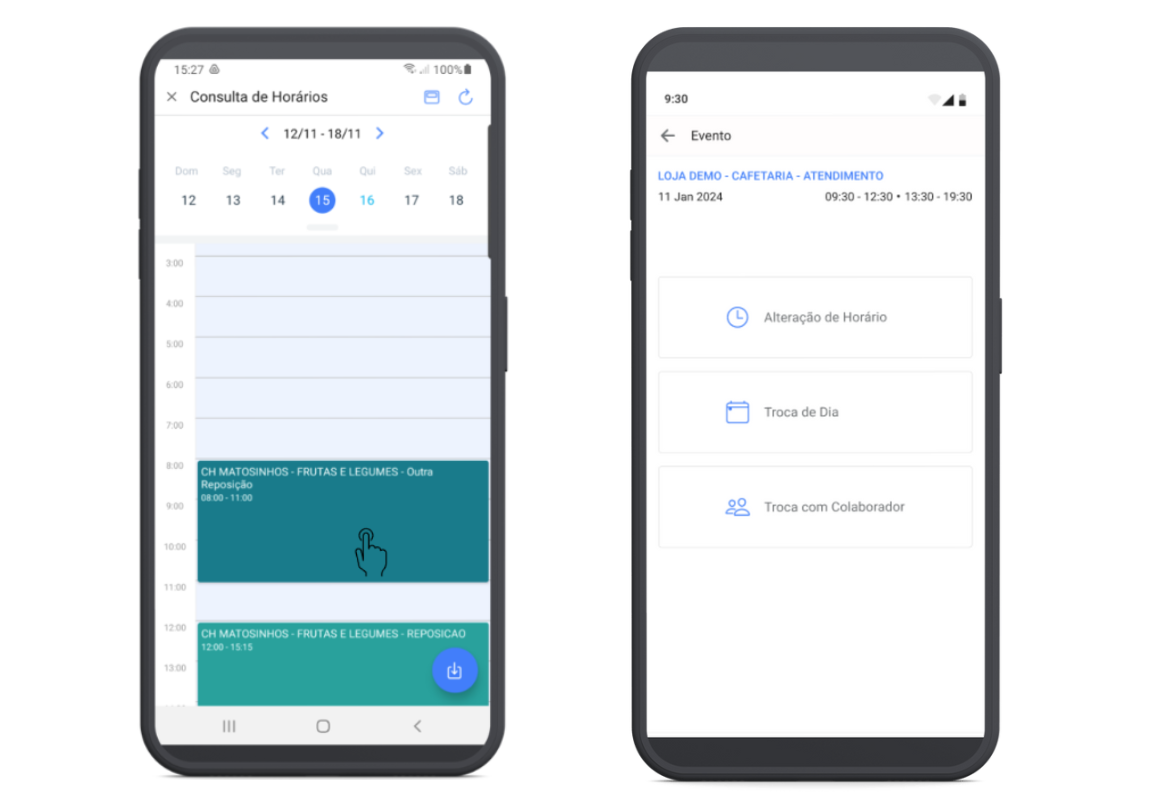
O separador "Consulta de Horários" permite ao colaborador visualizar o seu horário. O colaborador só tem acesso aos horários após a aprovação do gestor ou RH. No cabeçalho encontra a opção de mudar as vistas.
Entre suas funcionalidades estão incluídas:
- Exportação de horário em intervalos definidos para o calendário do telemóvel;
- Visualização do horário pela Vista Mensal;
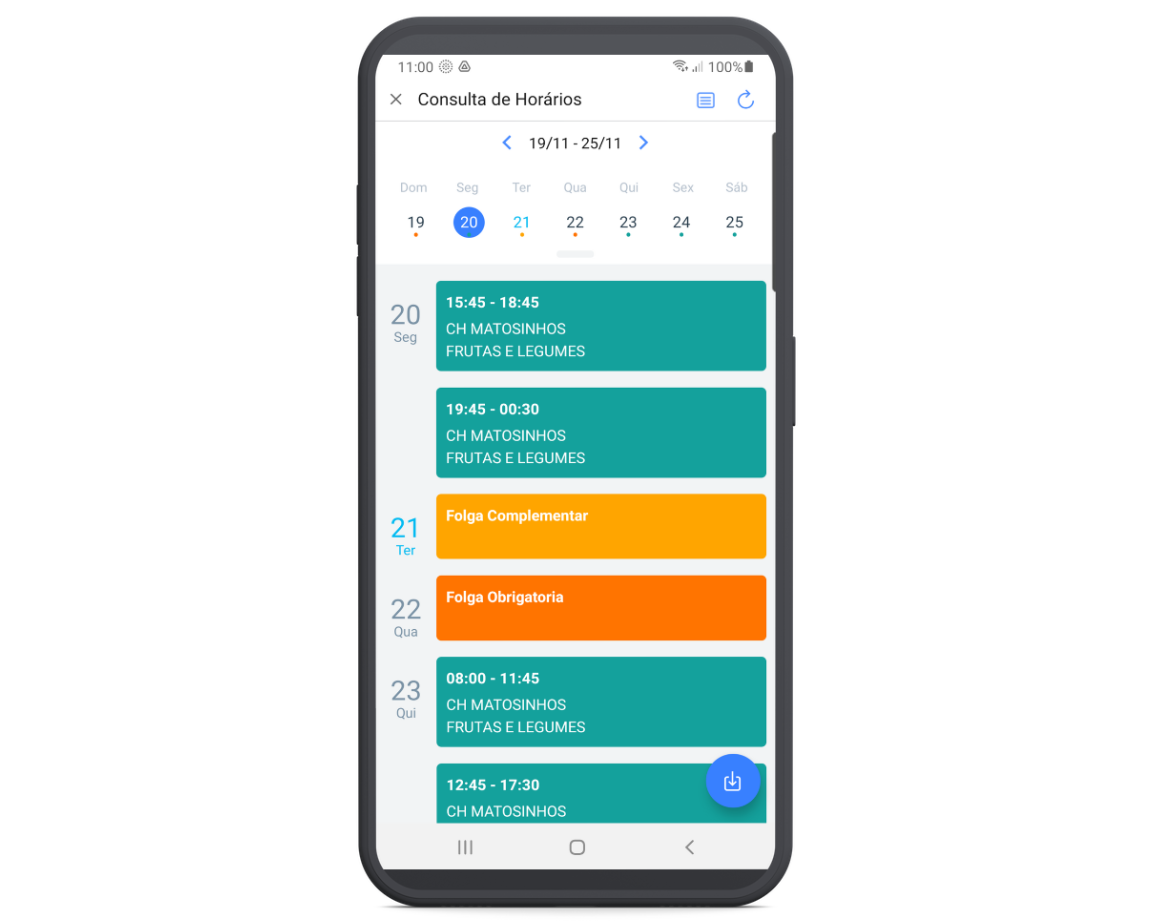
- Visualização do horário pela Vista Semanal;
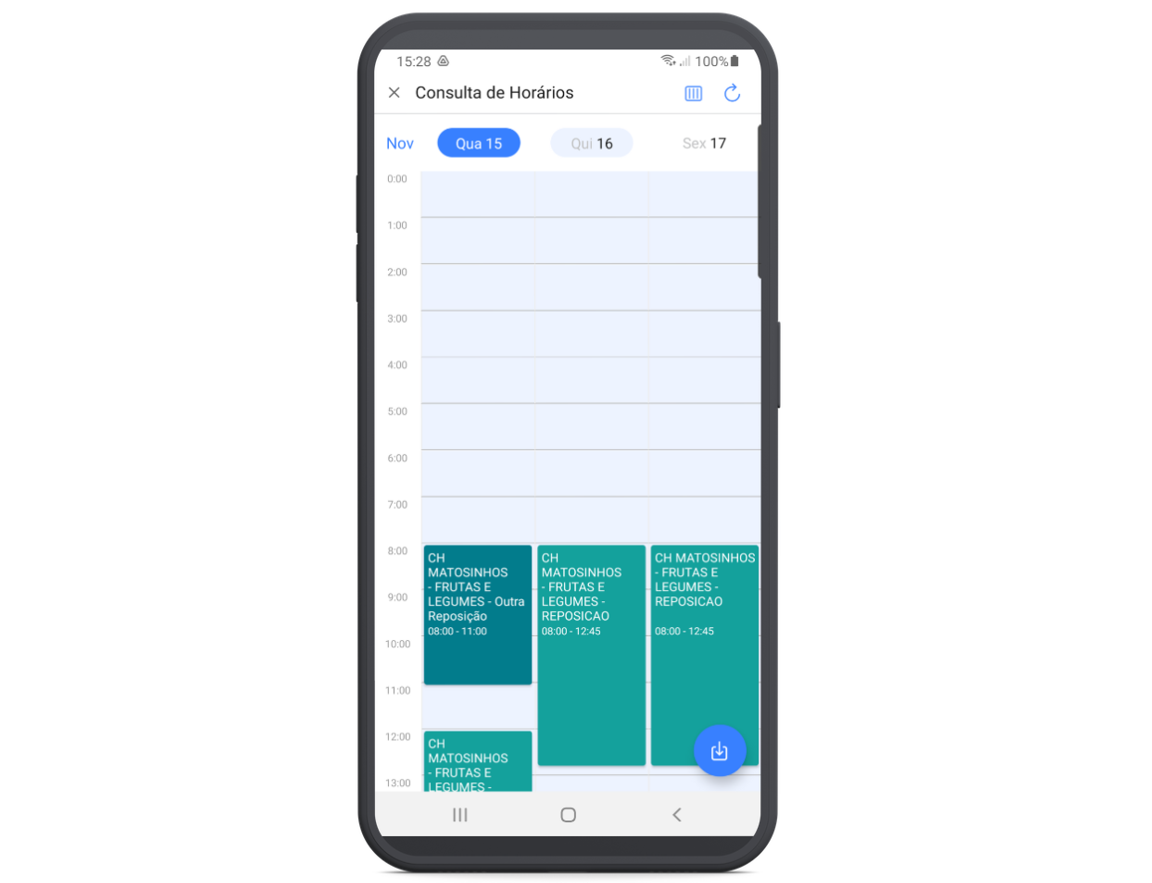
- Visualização do horário pela Vista de três dias;
- Visualização do horário pela Vista Diária;
- Visualização do horário em landscape;
- Visualização do detalhe dos blocos do horário;
- Realização de pedidos de alterações de trocas.
Vista Mensal: Informação mínima que permite facilmente acessar ao detalhe diário. Esta vista informa o horário de entrada, folgas ou ausências.
Vista Semanal: Informação detalhada da semana em causa. É possível realizar um deslize contínuo de forma a visualizar os eventos detalhadamente e de modo fluído.
Vista 3 dias: Informação detalhada de três dias da semana. Ao deslizar para a esquerda, a visualização será atualizada para os dias subsequentes.
Vista Diária: Informação detalhada de um dia da semana. Para visualizar o detalhe de um bloco de trabalho, basta clicar sobre o mesmo. Nesta tela, também é possível submeter pedidos de alteração de horário.
Picagens
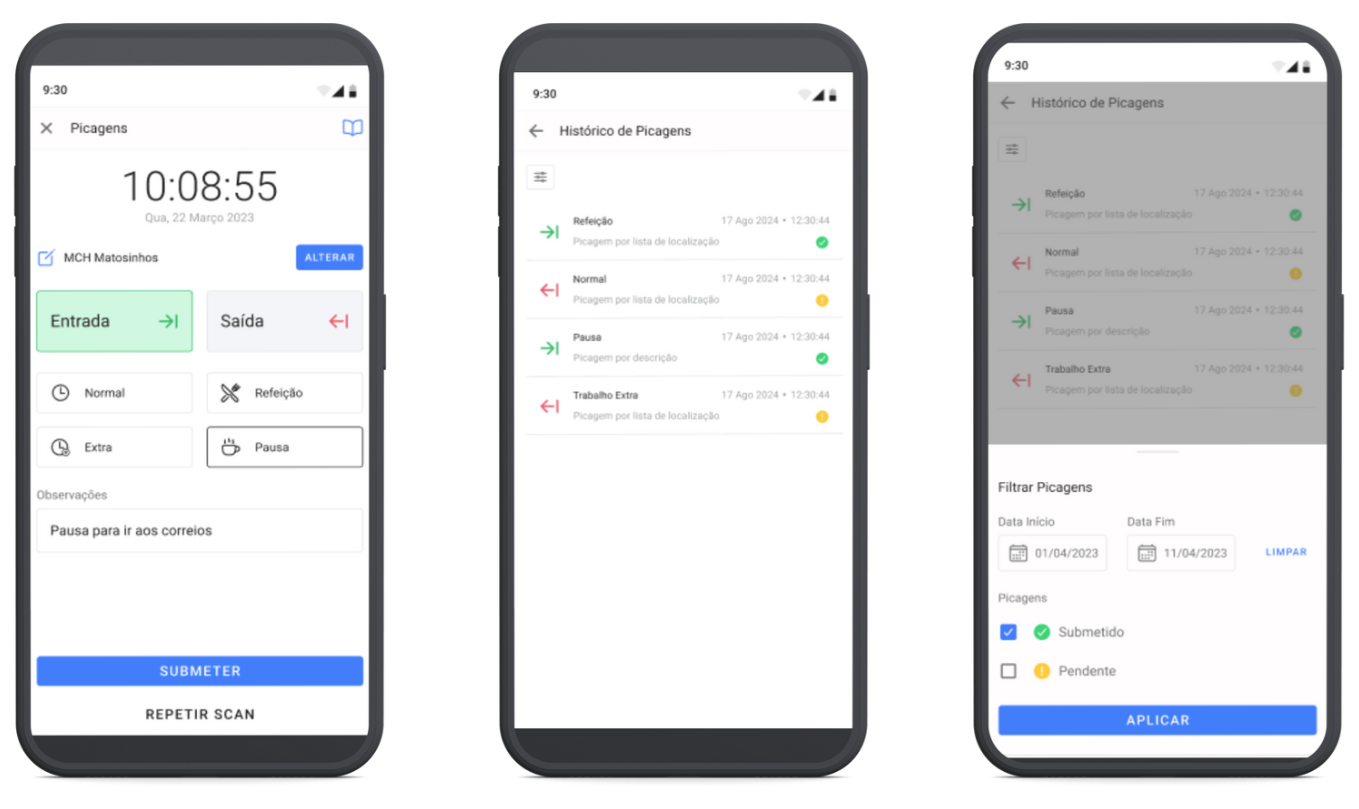
O separador “Picagens” é composto por duas opções: Submeter Picagem e Consultar Picagens.
Em Submeter Picagem, o colaborador pode registar as suas entradas e saídas. Em Consultar Picagens, o colaborador tem acesso ao histórico das suas picagens, podendo ainda aplicar filtros por submissão e por datas.
Info
Tipos de localização disponíveis:
- GPS: É necessário permitir a partilha da localização do dispositivo móvel.
- Beacon: Caso não tenha a partilha de localização ativada mas sim o bluetooth, este irá procurar um Beacon nas próximidades de forma a localizar uma loja.
- Location List: Quando não é possível submeter nenhuma das picagens descritas anteriormente é usado o Location List, onde basta clicar em Loja DEMO e selecionar a unidade onde pretende efetuar a picagem.
- Other: Se na lista de unidades (da Location List) não conter a unidade desejada, selecionar a opção Other e descrever a unidade pretendida.
Há ainda a possibilidade de registar uma picagem de Trabalho Remoto, a qual é obrigatório ativar o GPS para introduzir o registo de assiduidade e utilizar as coordenadas correspondentes.
Trocas
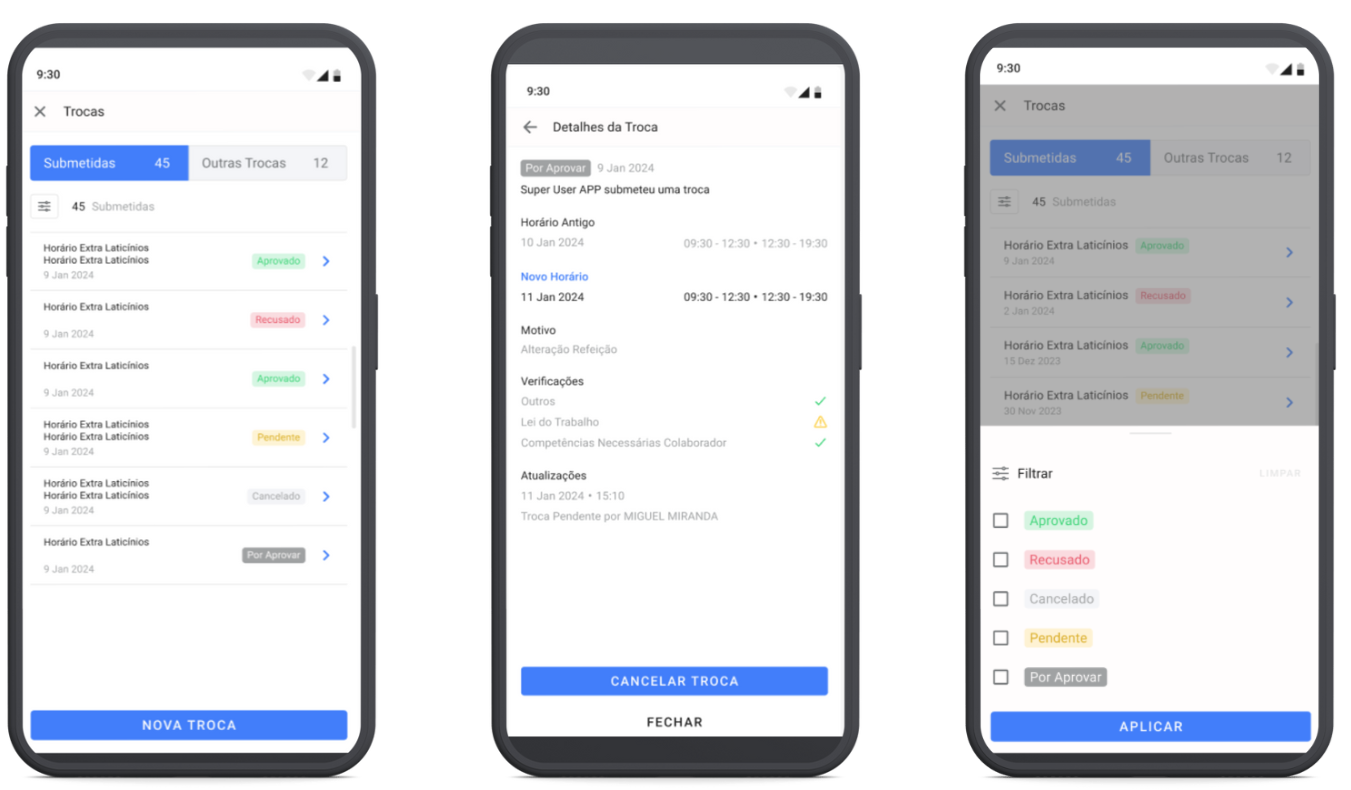
O separador "Trocas" permite ao colaborador visualizar todas as trocas submetidas, e todas as que já receberem um estado do gestor ou colega (no caso de troca com um colega). É também possível Criar Trocas.
O colaborador tem a capacidade de abrir a submissão da troca e visualizar mais detalhes sobre a solicitação. Além disso, pode cancelar a troca, desde que esta ainda não tenha sido encaminhada ao supervisor.
Para criar uma Nova Troca, basta clicar em "Nova Troca", selecionar o tipo de pedido desejado e preencher as informações solicitadas.
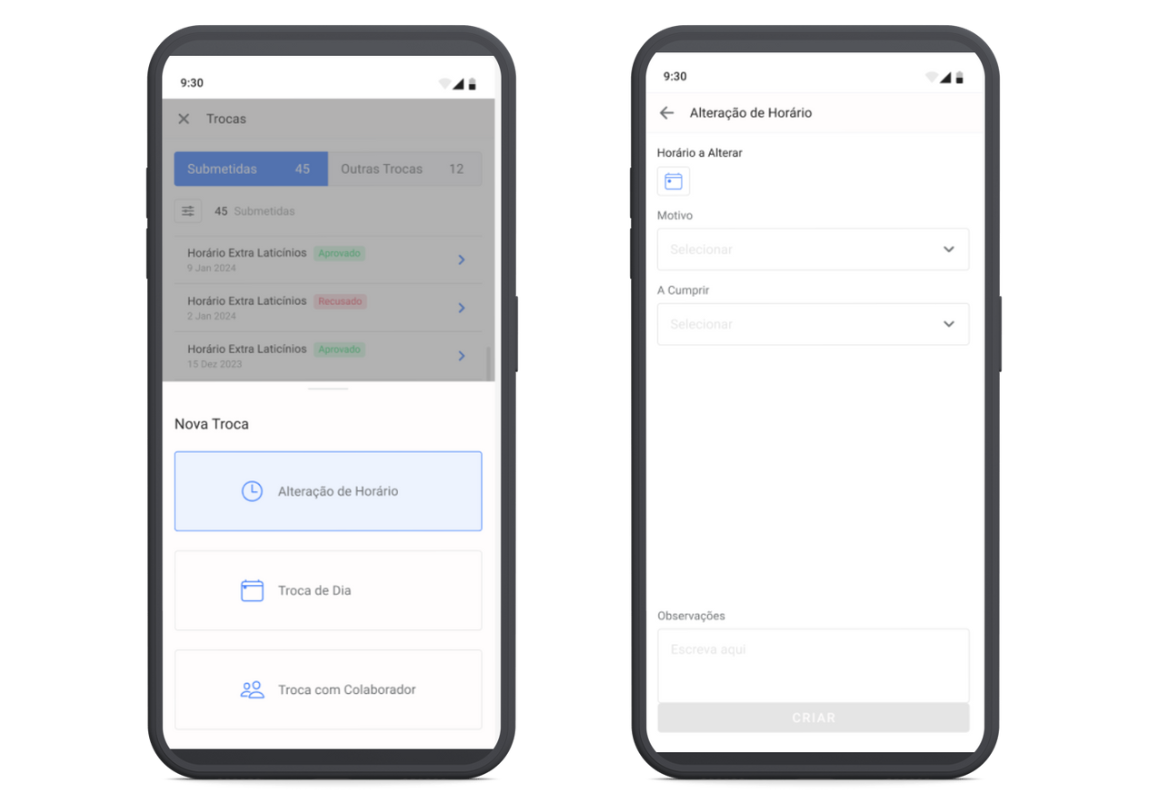
Em todos os pedidos, é obrigatório indicar um motivo para a realização da troca. Todas as regras e motivos são configuráveis de acordo com as especificações do cliente. O campo "Observações" é opcional. No caso específico de um Pedido de Alteração de Horário, é também necessário preencher o campo "A Cumprir".
Motivos possíveis:
- Mudança Ciclo
- Alteração Refeição
- Abertura Loja
- Acréscimo Trabalho
- Admissão Colaborador
- Outro
A cumprir:
- Horário
- Folga
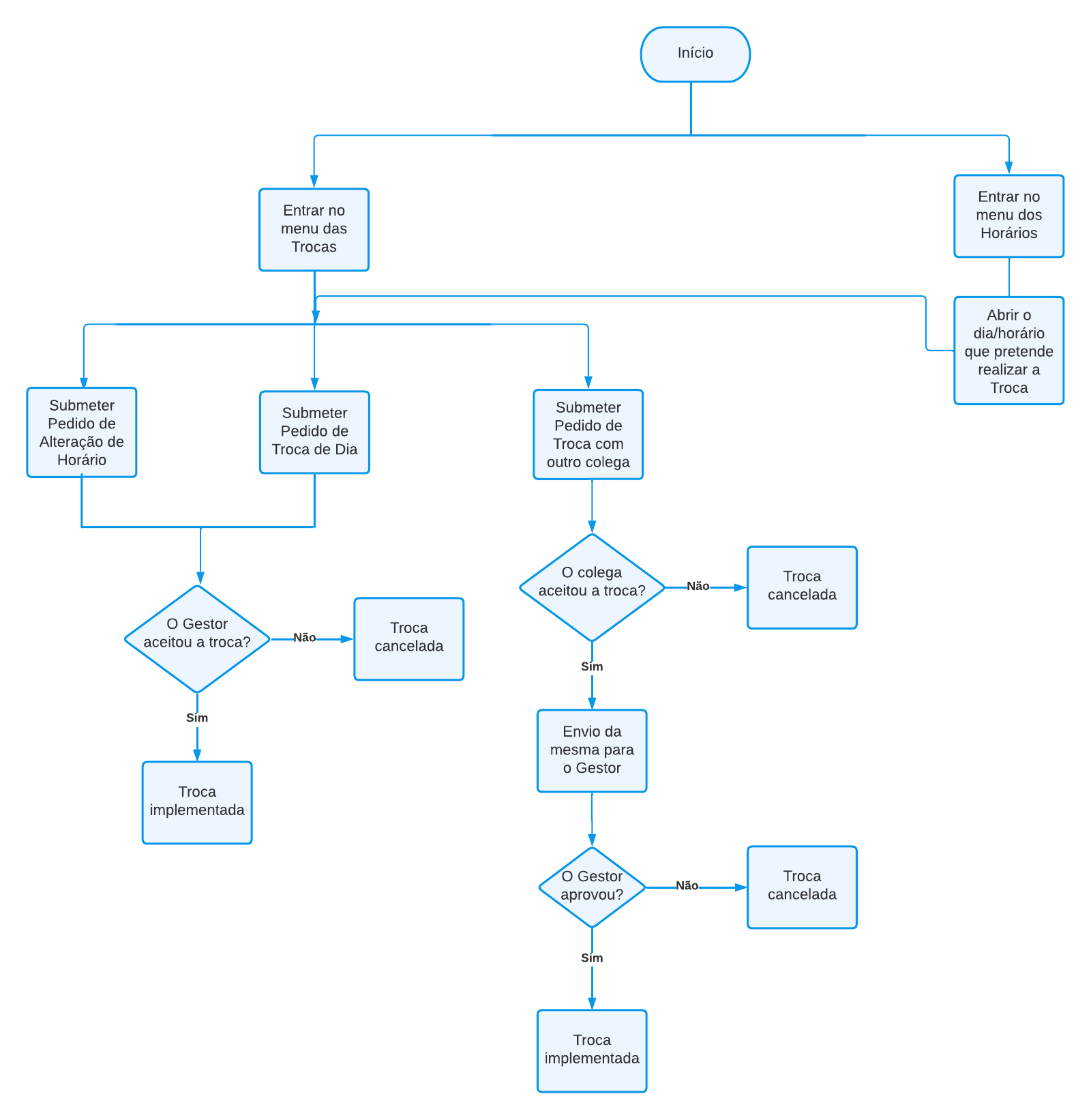
Para entender um pouco mais de um dos fluxos utilizados nesta funcionalidade, segue-se um fluxograma. Este fluxograma foi baseado no workflow de trocas sem qualquer configuração.
Ausências
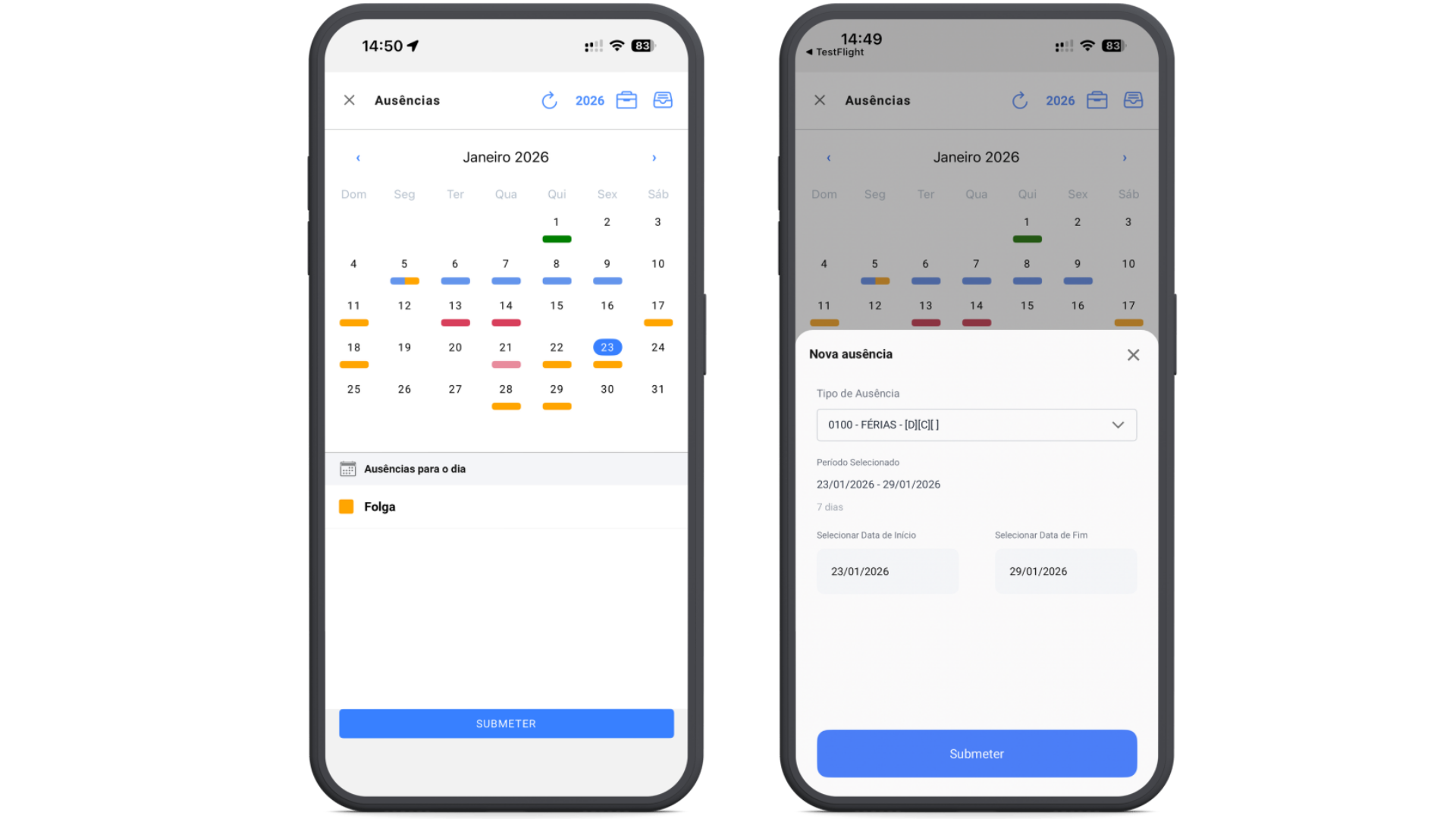
O workflow de ausências na app My Workforce permite aos colaboradores gerir de forma autónoma os seus pedidos de férias e outras ausências, com total visibilidade sobre o seu estado.
Este processo é integrado com o planeamento, garantindo que todos os pedidos são sujeitos a validação pelo gestor. A aplicação assegura a rastreabilidade de todo o ciclo — desde a marcação até à aprovação e eventual cancelamento.
🔄 Estados dos Pedidos
As submissões de ausências/férias podem assumir os seguintes estados visíveis na app:
-
Em aprovação – Pedido submetido, aguarda decisão do gestor
-
Aprovado – Pedido validado e já refletido no planeamento
-
Rejeitado – Pedido não aceite e já refletido no planeamento
O calendário disponível nos submenus "Marcação de Férias" e "Marcação de Ausências" permite ao colaborador visualizar de forma clara e integrada:
-
Férias planeadas
-
Outras ausências planeadas
-
Folgas programadas (representados com a cor laranja)
-
Feriados (representados com a cor verde escuro)
Todos os eventos são representados com as mesmas cores utilizadas no desktop (Smart Workforce), garantindo coerência visual entre as diferentes plataformas e facilitando o reconhecimento dos diferentes tipos de ausência.
Ao clicar num dia do mapa mensal, é apresentada, na área inferior, informação mais detalhada relativa a esse dia. Esta área é clicável apenas quando existe uma ausência. Nos dias de não trabalho (por exemplo, folgas ou feriados), a área é apenas informativa e não permite interação.
A informação resumida apresenta a cor identificativa e a designação da ausência. É também possível clicar no mês para visualizar a lista de todas as ausências desse período, apresentadas por ordem cronológica.
Como resposta ao clique, nos dias “clicáveis”, é aberta uma modal com informação detalhada e acesso a outras ações. O conteúdo desta modal inclui: o nome da ausência (1), o tipo de ausência e o dia em questão (2). Caso se trate de um dia integrado num período com mais do que um dia, é apresentado o período correspondente (3), bem como o estado em que se encontra a submissão (4). No caso de existirem anexos, estes também são apresentados nesta janela modal, com um indicador de download para cada documento.
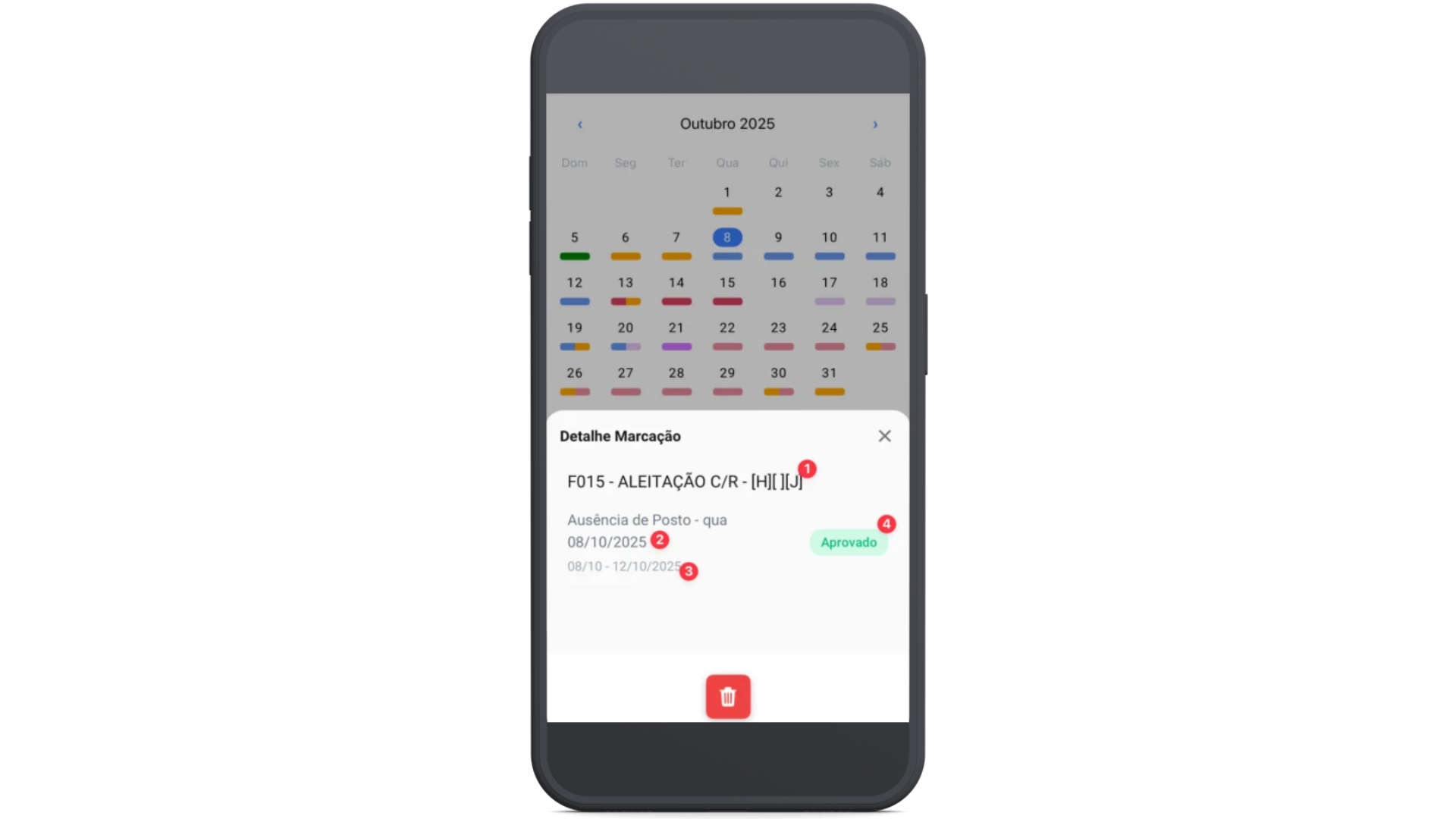
A eliminação ou o cancelamento de ausências pode ser efetuado através da modal de detalhe (imagem acima). Ao clicar no botão do caixote do lixo, é apresentada ao utilizador a possibilidade de confirmar a ação. Caso se trate de um período, o utilizador pode optar por cancelar apenas o dia selecionado ou a totalidade do período.
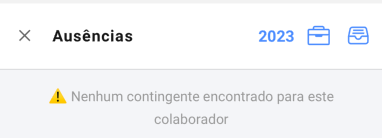
Na vista mensal, existe ainda um botão com o ícone de uma mala, que permite recolher o contingente de férias associado ao colaborador.

Se o mesmo não for encontrado, é apresentada a seguinte mensagem:
Na barra superior existe ainda um botão que permite aceder a uma nova vista — Vista Anual de Ausências. Este botão apresenta como identificação o ano correspondente ao mês atualmente em consulta.
Ao clicar neste botão, o utilizador é encaminhado para a vista anual relativa a esse mesmo ano.
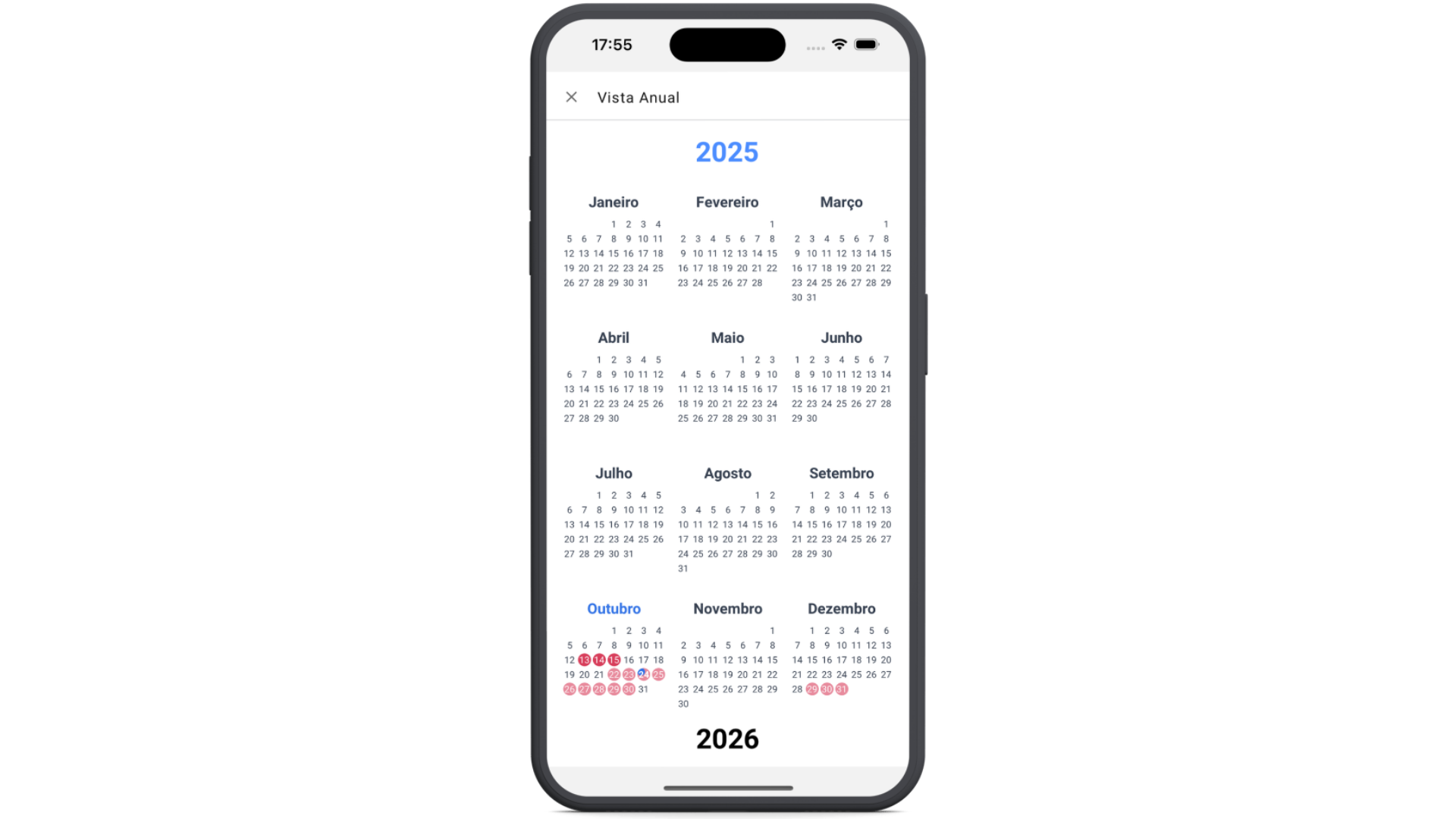
É possível navegar para outros anos, estando disponível um intervalo de visualização de –2 a +2 anos relativamente ao ano atual. Por exemplo, estando em 2025, é possível consultar os anos de 2023 a 2027. Este intervalo de anos é definido ao nível do código da aplicação.
Ao clicar num determinado mês, o utilizador é direcionado para a vista mensal correspondente.
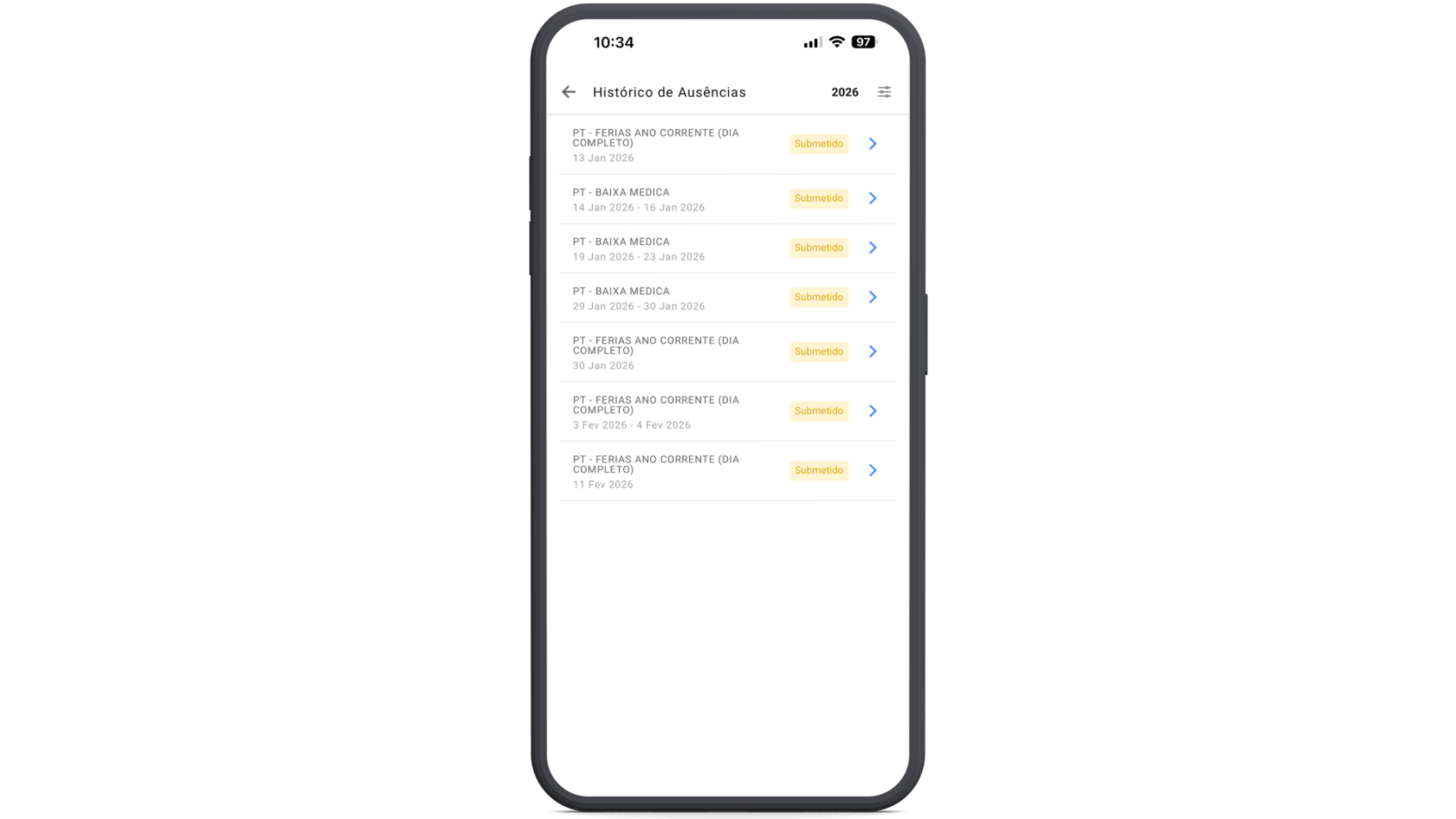
O último botão visível na vista mensal é o do histórico de ausências.
Neste ecrã é possível consultar o histórico de ausências aprovadas e submetidas, referente ao ano do mês atualmente em consulta na vista mensal. Esta informação inclui o nome da ausência e o período de marcação (ou o dia, no caso de uma ausência única).
O total de dias apresentado no detalhe da ausência (clique na seta) corresponde a dias de calendário e não a dias de contabilização, caso se trate de uma ausência com contingente. No ecrã do detalhe é ainda possível eliminar/cancelar a ausência submetida.
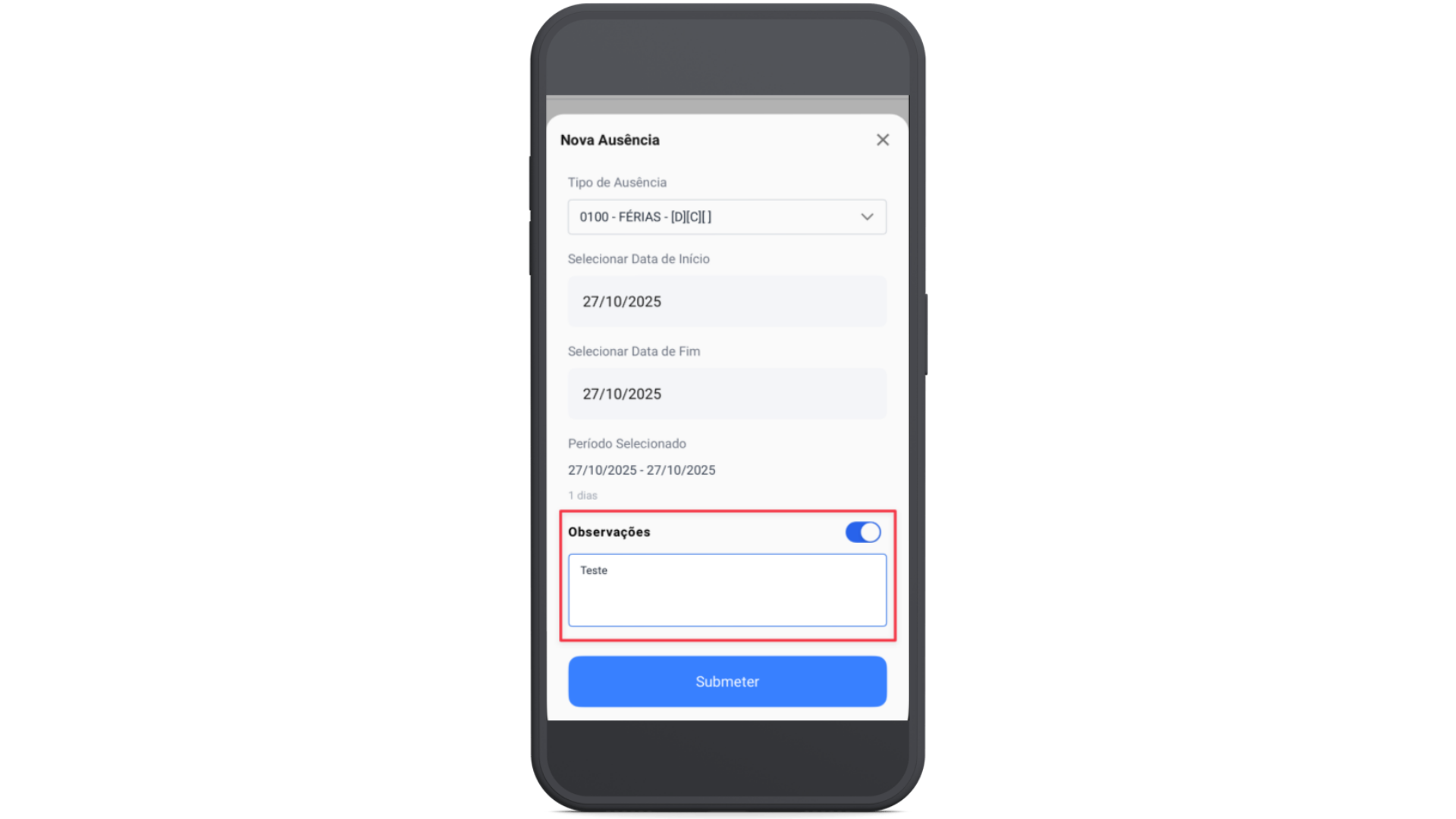
Ao submeter uma ausência, o utilizador pode adicionar uma descrição ou comentário, bem como anexar documentos, caso seja necessário.
Divergências
Esta funcionalidade foi implementada para permitir um processo mais eficiente, transparente e hierarquizado na gestão de tempos não classificados. Permite ao colaborador regularizar picagens/justificações em falta diretamente na app, facilitando o registo de tempos e o acompanhamento do estado de aprovação pelas chefias.
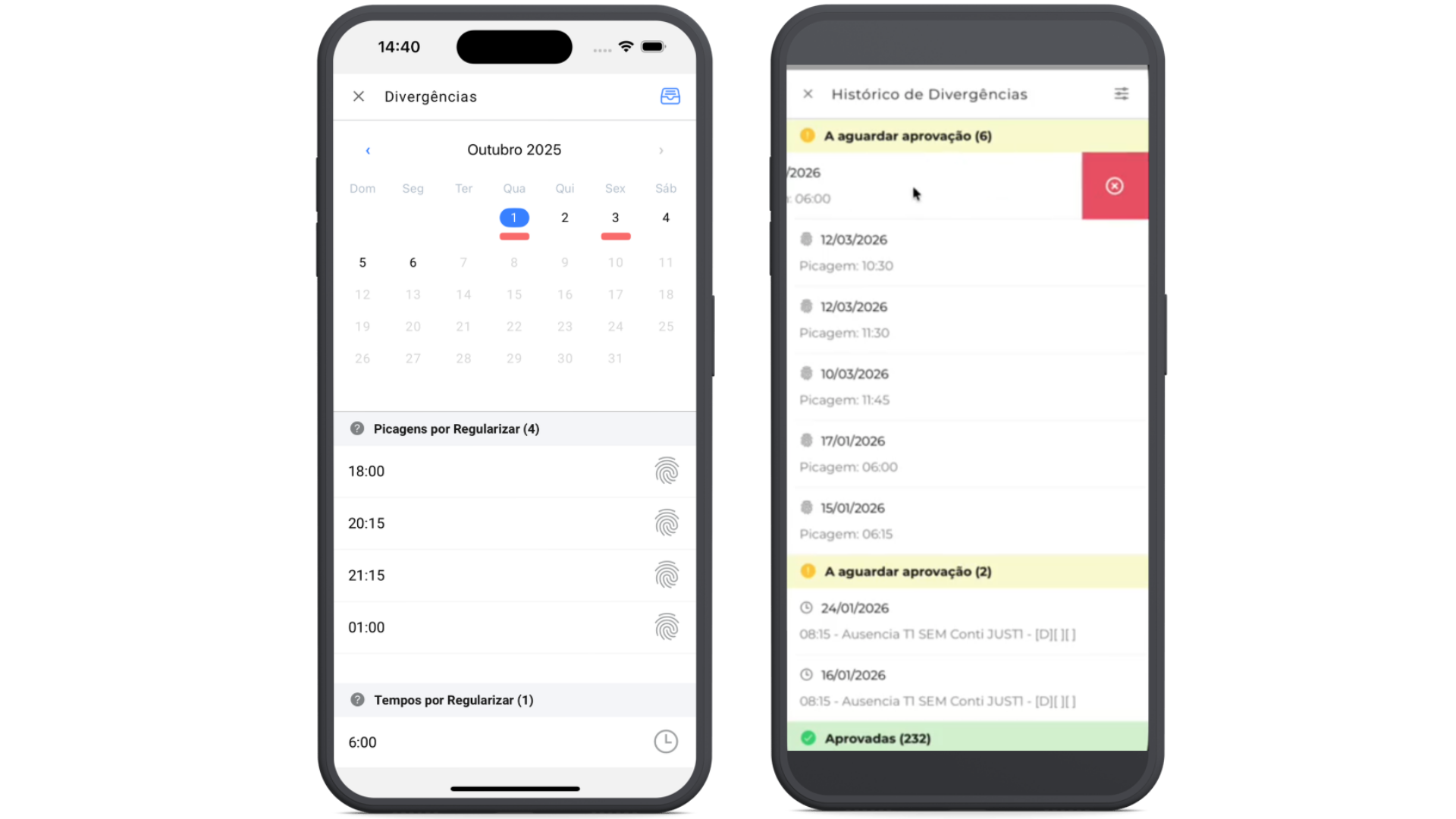
Este menu lista os dias com picagens por regularizar (barra vermelha por baixo do dia). No canto superior direito, é possivel acompanhar o estado de cada picagem submetida:
✅ Aprovadas – já validadas pelo gestor
⏳ A aguardar aprovação
❌ Rejeitadas – recusadas (poderá submeter nova justificação)
É possível eliminar uma divergência que se encontre no estado Pendente, ou seja, que ainda não tenha sido alvo de qualquer ação de aprovação.
Para eliminar a divergência, efetue um swipe para a esquerda, conforme ilustrado na imagem de exemplo abaixo.
📷 Exemplo:
Existe ainda a possibilidade de filtrar as divergências por tipo, estado e data.
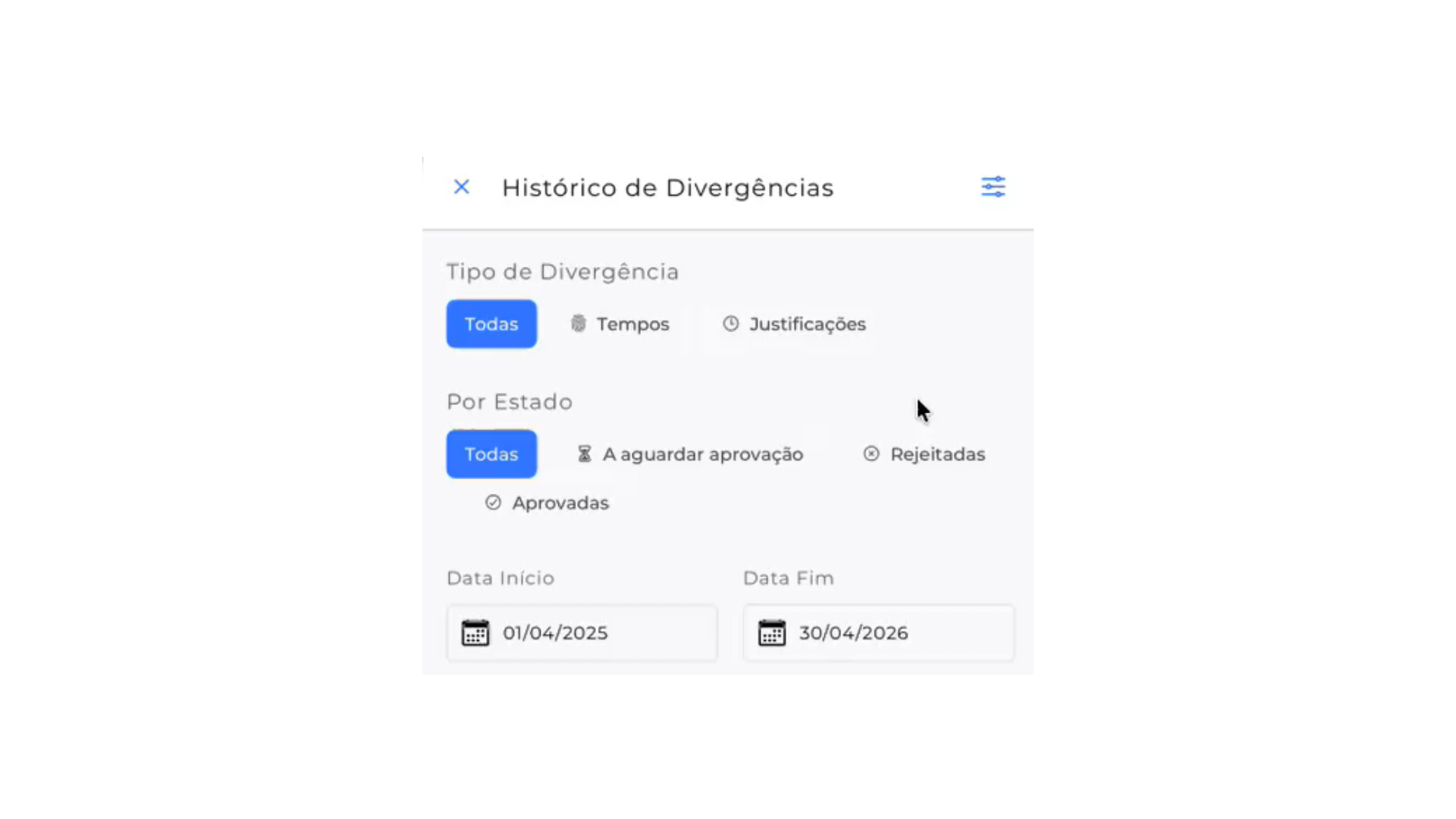
O gestor pode realizar todas as ações no desktop, através da plataforma Nova Gestão de Tempos, ou através da App no menu de Gestão de Divergências.
- Consulta justificações pendentes da sua equipa.
- Aprova, rejeita ou edita as justificações submetidas.
- Pode também submeter justificações em nome dos colaboradores (caso necessário).
Submeter Justificação ou Picagem em falta:
Ao selecionar um dia/tempo, o colaborador preenche:
- Dia/tempo a justificar
- Ativar no caso da picagem pertencer ao dia seguinte
- Tipo de Picagem (default tipo de picagem normal)
- Motivo (ex: Ausência, Formação, Aleitação)
- Observações (opcional, apresentado via toggle)
- Documentos (opcional, inserir via ficheiros ou câmara)
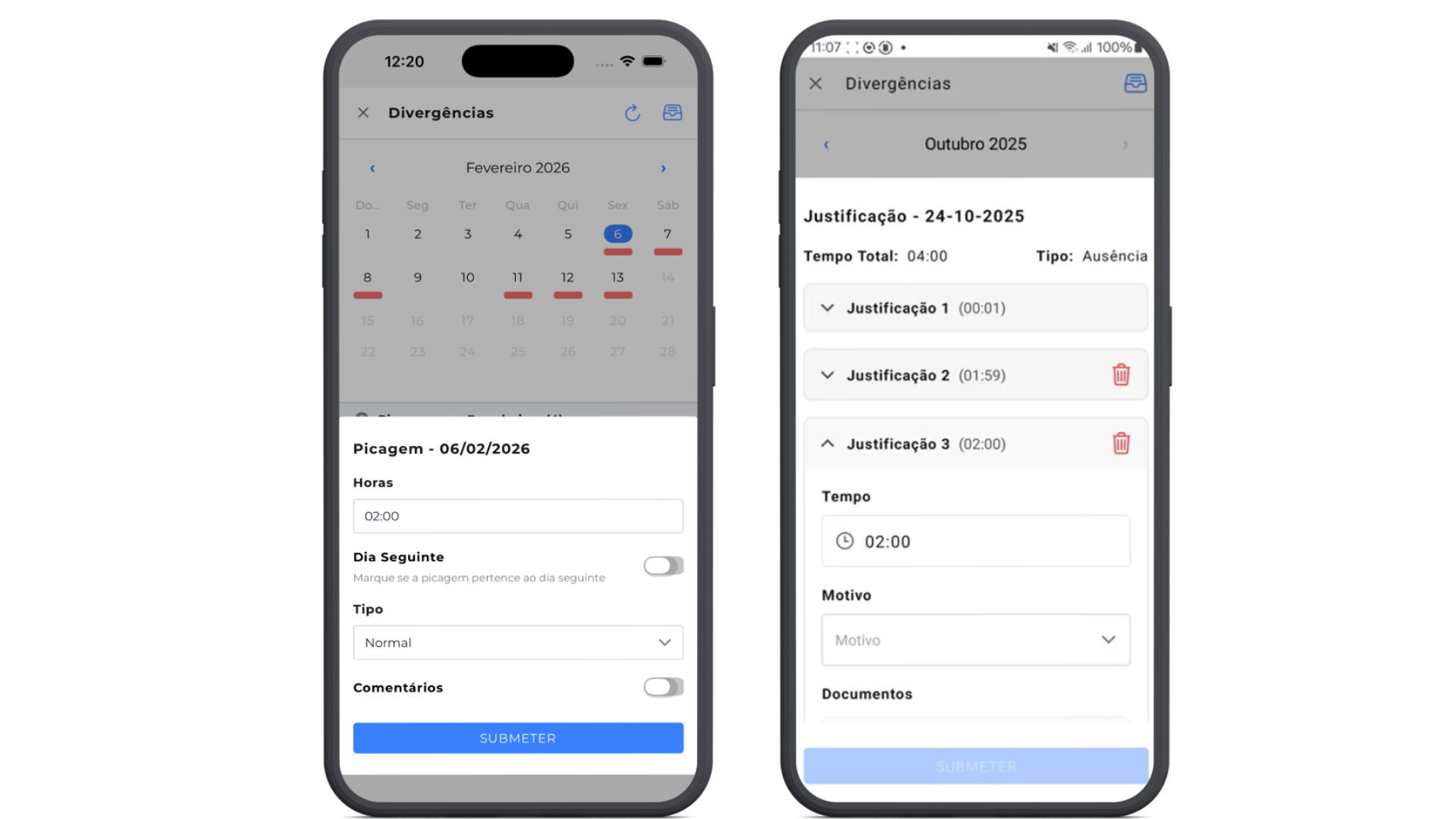
💡 Novidade: É agora permitido aos utilizadores dividir o tempo de ausência entre várias justificações, cada uma com o seu próprio motivo e documentos associados. A modal inicia com uma justificação pré-preenchida com o tempo total disponível. Ao reduzir o tempo da primeira justificação, o sistema adiciona automaticamente novas justificações com o tempo restante. Cada justificação inclui um campo de tempo (com seletor visual de horas 00–23 e minutos 00–59), uma combobox para seleção da ausência e a opção de anexar documentos. O sistema controla o equilíbrio do tempo, mostrando o tempo restante e impedindo que o total ultrapasse o tempo disponível.
Definições
Este menu dispõe de diversas opções de edição, tais como:
- Editar Contacto;
- Preferências de Notificação: Ativar ou desativar os canais de envio que pretende receber notificações para os diferentes menus;
- Acessos de Segurança: Definir um acesso para entrar na aplicação;
- Políticas de Privacidade;
- Alterar Palavra-passe: Digitar a senha atual e a futura;
- Terminar Sessão: Sair da conta que se encontra;
- Termos e Condições.